sábado, 11 de mayo de 2019

Tablas dinámicas

¿QUÉ ES UNA TABLA DINÁMICA?

Una tabla dinámica es una de las herramientas más poderosas de Excel, pero también es una de las características que más usuarios de Excel se sienten intimidados a utilizar. Si eres uno de ellos te estás perdiendo de utilizar una gran herramienta de Excel. Las tablas dinámicas te permiten resumir y analizar fácilmente grandes cantidades de información con tan sólo arrastrar y soltar las diferentes columnas que formarán el reporte.
Excel – Saber Programas

FUNCIONAMIENTO DE LAS TABLAS DINÁMICAS

Las tablas dinámicas en Excel permiten agrupar datos en una gran cantidad de maneras diferentes para  poder obtener la información que necesitamos. En esta ocasión explicaré el funcionamiento básico de una tabla dinámica.
Usar datos de tabla dinámica en funciones | Gerencie.com.


PARTES DE UNA TABLA DINÁMICA EN EXCEL

Justo cuando se ha creado una tabla dinámica se muestra en la parte derecha de la hoja la lista de campos disponibles y por debajo las áreas donde podemos arrastrar dichos campos. Estas áreas denotan cada una de las partes de una tabla dinámica.
Areas de campos de una tabla dinámica
  • Filtro de informe. Los campos que coloques en esta área crearán filtros para la tabla dinámica a través de los cuales podrás restringir la información que ves en pantalla. Estos filtros son adicionales a los que se pueden hacer entre las columnas y filas especificadas.
  • Etiquetas de columna. Esta área contiene los campos que se mostrarán como columnas de la tabla dinámica.
  • Etiquetas de fila. Contiene los campos que determinan las filas de la tabla dinámica.
  • Valores. Son los campos que se colocarán como las “celdas” de la tabla dinámica y que serán totalizados para cada columna y fila.
Una vez especificados los campos para cada una de las áreas, la tabla dinámica cobra vida. Puedes tener una tabla dinámica funcional con tan solo especificar las columnas, filas y valores. Los filtros son solamente una herramienta para mejorar el análisis sobre los datos de la tabla dinámica.
EJEMPLO
Crear una lista de Tablas Dinámicas de un libro « Excel ...

Ordenar y filtar datos en excel

Cada encabezado de columna de una tabla en Excel tiene un botón de flecha en su extremo derecho el cual es conocido como el botón de filtro y cuando hacemos clic sobre él se muestran diferentes opciones para ordenar y filtrar datos en Excel.

ORDENAR UNA TABLA EN EXCEL

Curso gratis de Excel 2016. aulaClic. 16 - Tablas de Excel ...
Al pulsar el botón de filtro en el encabezado de una columna veremos algunas opciones de ordenación de datos. Al aplicar un criterio de ordenación a una tabla de Excel las filas se reorganizarán de acuerdo al contenido de la columna por la cual estamos ordenando. Si la columna contiene datos de tipo texto, entonces podremos ordenar los valores de A a Z (alfabéticamente) o de Z a A.

MÚLTIPLES CRITERIOS DE ORDENACIÓN

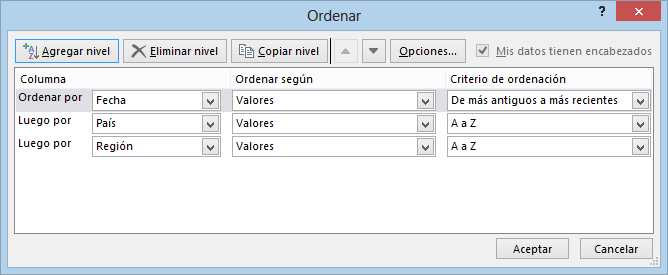
Es posible ordenar una tabla indicando diferentes criterios de ordenación. Por ejemplo, es posible ordenar los datos primero por fecha, después por país y posteriormente por región. Para lograr este tipo de ordenación haremos uso del comando Inicio > Ordenar y filtrar > 
La parte superior del cuadro de diálogo Ordenar contiene botones que nos permiten establecer múltiples niveles de ordenación. A continuación explico cada uno de esos botones:
  • Agregar nivel: Nos permite agregar un nuevo nivel de ordenación.
  • Eliminar nivel: Si ya no deseamos que se aplique un criterio de ordenación podemos eliminarlo de la lista.
  • Copiar nivel: Hace una copia del nivel seleccionado.
  • Flechas arriba y abajo: Nos permiten mover los niveles de ordenación hacia arriba o hacia abajo para establecer un orden preferido.
  • Opciones: Con este botón podemos indicar si la ordenación de datos va a distinguir entre mayúsculas y minúsculas.
La ordenación de los datos se hará comenzando por el nivel superior y hacia abajo tomando en cuenta tanto la columna como el criterio de ordenación especificado en cada nivel.

FILTRAR DATOS EN UNA TABLA DE EXCEL

Cómo usar los filtros en Excel • Excel TotalCuando hablamos de filtrar datos en una tabla de Excel nos referimos a desplegar solamente aquellas filas que cumplen con los criterios especificados. Los datos de la tabla no son eliminados ni alterados sino que solamente se ocultan a la vista. Las opciones de filtrado se muestran también al pulsar el botón de flecha que se encuentra al lado de los encabezados de columna.


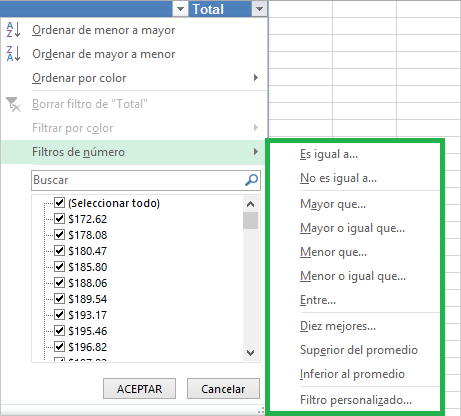
FILTROS DE NÚMEROS Y FECHA

En la sección anterior revisamos los Filtros de texto que provee Excel, pero las opciones que se muestran cuando el tipo de datos es un número o una fecha serán diferentes. Por ejemplo, en la siguiente imagen puedes observar las opciones de Filtros de fecha.Algunas de las opciones de filtros mostrarán el cuadro de diálogo Autofiltro personalizado para permitirnos indicar el detalle del criterio de filtrado a aplicar, pero otras opciones como el filtro de fecha Hoy se aplicará de inmediato sobre los datos. Lo mismo sucederá con el filtro de número Diez mejores que no necesita de ningún parámetro adicional y se aplicará de inmediato sobre la columna.

QUITAR EL FILTRO DE UNA TABLA

Quitar un filtro - ExcelUna vez que hemos aplicado un filtro en una columna, el icono del botón de filtro cambiará su apariencia para indicarnos que dicha columna tiene un filtro aplicado. Para quitar un filtro de una tabla de Excel tenemos dos opciones:
  • Hacer clic sobre el botón de filtro y seleccionar la opción Borrar filtro de y se eliminará el filtro de dicha columna.
  • Si queremos borrar con un solo clic todos los filtros aplicados a una tabla entonces debemos ir a Inicio > Modificar > Ordenar y filtrar > Borrar.

FILTRAR POR SEGMENTACIÓN DE DATOS

Excel 2013 nos permite filtrar datos de una tabla utilizando la segmentación de datos. Este método no es muy utilizado porque requiere de espacio adicional en pantalla pero es importante que conozcas su uso en caso de que llegues a encontrar una tabla con este tipo de funcionalidad. Para agregar la segmentación de datos debemos seleccionar una celda de la tabla e ir a Herramientas de tabla > Diseño > Herramientas > Insertar segmentación de datos.
De esta manera podemos agregar tantos paneles como columnas tengamos en nuestra tabla y aplicar filtros sobre los datos con solo un clic. Una ventaja de utilizar la segmentación de datos es que tendemos una ayuda visual para conocer rápidamente  los filtros que están siendo aplicados a la tabla.

Graficos en Excel

Gráficos de columna.


Diseño de un Gráfico de Columnas Efectivo - Excel Free Blog

Gráficos de línea.

témporaExcel: 5 consejos para dar formato a las series de ...


Gráficos circulares.
08 grafico excel grafico circular con subgrafico circular ...


Gráficos de Barra.
Gráfico de barras en Excel 2013 - Excel Total

Gráficos de Área.
15 grafico excel area apilada - YouTube


Gráficos XY (Dispersión).
El gráfico XY de dispersión en Excel – Trucos y Cursos ...

Funciones en Excel

1.-SUMA

Suma y producto | Sobre todo, MatemáticasLa función SUMA es una función básica de Excel, como su nombre indica nos permite sumar cantidades en una hoja… pero cuando me refiero a cantidades es miles y miles de celdas en un abrir y cerrar de ojos. No es que Excel sea una calculadora potente, es mucho más, pero puede hacer las veces si sabemos usar Excel con agilidad. 

2.-SUMAR.SI

Esta función es la prima-hermana de la función SUMA pero añadiendo una sola condicional que puede estar en el rango de la suma o puede ser una condición externa al rango que queremos sumar. 

3.-SUMAR.SI.CONJUNTO

Muy parecida a la función SUMAR.SI pero esta función es aún más potente. La función SUMAR.SI.CONJUNTO nos permite hacer una suma condicional con más de una condición. 

4.-CONTAR

La función CONTAR es una función que nos permite contar los números de un rango.  Esta función contará todos los números del rango seleccionado sin tener en cuenta espacios vacíos ni cadenas de texto. 

5.-CONTARA

La función CONTARA es casi la gemela de la función CONTAR. La diferencia entre las dos es que la función CONTARA cuenta todas las celdas de un rango que no están vacías, incluyendo las cadenas de texto y los valores de verdadero y faltos.

6.-CONTAR.SI

La función del Excel CONTAR.SI es la combinación de las funciones CONTARA y SUMAR.SI. Esta función nos permite contar el número de elementos (números y cadenas de texto) de un rango teniendo en cuenta una condición.

7.-DESREF

La función DESREF es una función bastante compleja en Excel pero su uso nos puede ayudar en muchas ocasiones. Esta función, yo la asocio al juego de «Hundir la flota» donde dadas unas coordenadas obtienes una valor. 

8.-COINCIDIR

La función COINCIDIR quizás no sea tan usada como las anteriores pero también, si la conoces y haces Excel avanzado, la deberás usar constantemente. Esta función permite identificar un valor o cadena de texto dentro de un rango. 

9.-INDICE

La función INDICE es similar a la función DESREF. Dado un rango, devolverá la intersección de una fila y una columna.

10.-BUSCARV

Por último, pero no menos importante sino mucho más, la función BUSCARV. Quizás sea la función más compleja de entender cuando comenzamos a aprender a utilizar Excel. Esta función permite encontrar el valor de una cadena de texto en una columna y devolver el valor de otra columna en la misma fila. 
Estas son las funciones básicas de Excel, hay muchas más e incluso se pueden crear funciones en Excel pero con estas funciones tendrás más que de sobra para empezar.

Formulas de Excel

Formulas de Excel
Una fórmula de Excel es un código especial que introducimos en una celda. Ese código realiza algunos cálculos y regresa un resultado que es desplegado en la celda. Existen millones de variaciones de fórmulas porque cada persona creará la fórmula que mejor se adapte a sus necesidades específicas. Pero sin importar la cantidad de fórmulas que vaya a crear, todas deberán seguir las mismas reglas en especial la regla que indica que todas las fórmulas deben empezar con un símbolo igual (=). 
Your Excel formulas cheat sheet: 15 tips for calculations ...
  • Fórmula Suma Excel

La fórmula suma en Excel es de las más sencillas que puede haber. Sirve para sumar números de todo tipo, ya sean enteros o decimales. Para utilizar esta fórmula necesitamos usar el símbolo +. 
  • Fórmula Resta Excel

Al igual que en el caso anterior, también podremos hacer restas en Excel y no necesariamente tienen que ser solo de dos números, sino que también pueden ser de tantos como quieras como en el siguiente ejemplo que te muestro de fórmulas de Excel.
  • Fórmulas Excel: Multiplicación y división

Por otro lado, para hacer multiplicaciones y divisiones podemos usar unas sencillas fórmulas de Excel.
Para hacer una multiplicación usaremos el operador matemático cuyo símbolo en Excel es el asterisco ( * ) y para la división la barra inclinada ( / ).
  • Fórmula en Excel para calcular el IVA

Por ejemplo, la fórmula en Excel para calcular el IVA es mucho más sencilla de lo que uno piensa y puede hacerse con las fórmulas de Excel que hemos explicado más arriba.
Básicamente, para calcular el IVA con Excel lo que necesitamos saber es el % de IVA que se aplica para el producto o servicio (en España es común usar el 21% para la mayoría de los productos) y el precio del producto al que queremos añadir el IVA.
Es decir, la fórmula sería:
Precio con IVA = Precio producto x (1 + IVA)

Bienvenida

Bienvenidos a mi blog de Ept 2019

Taylor Lautner Obsession: Especial Taylor Lautner En Jimmy ...